Instalar o LangPy em qualquer dispositivo
Guia simples para adicionar o LangPy à sua tela inicial como um aplicativo nativo. Economize bateria, recursos e estude em qualquer lugar.
Quais são as vantagens de instalar o LangPy?
O LangPy pode se transformar em um aplicativo leve no seu dispositivo. Isso significa que você não precisa abrir o navegador toda vez nem digitar o endereço web.
Você terá uma janela limpa dedicada exclusivamente ao seu código, acessos mais rápidos e a capacidade de continuar suas lições de lógica mesmo se ficar sem sinal de internet ou dados móveis.
Como instalar no seu dispositivo
Em computadores (Linux, Windows e macOS)
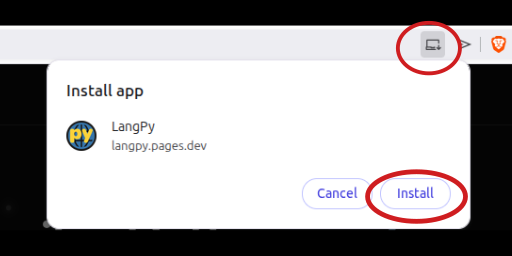
- Abra o LangPy utilizando um navegador moderno como Brave, Google Chrome ou Microsoft Edge.
- Observe o lado direito da barra de endereços acima; aparecerá um pequeno ícone em formato de monitor ou uma seta de instalação.
- Clique em "Instalar" e confirme a ação na pequena janela pop-up.
Em Celulares e Tablets Android
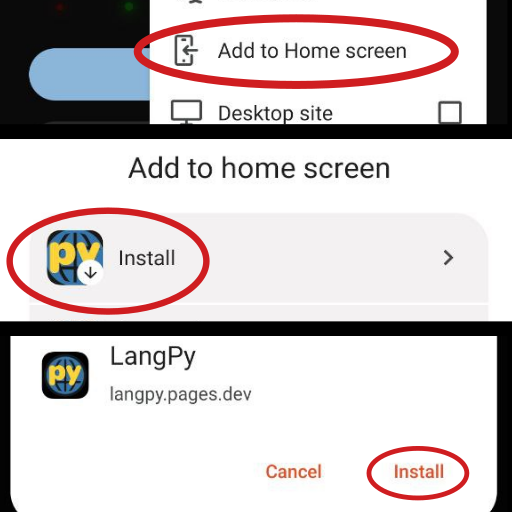
- Abra o LangPy no Brave ou Google Chrome a partir do seu dispositivo móvel.
- Aparecerá um aviso na parte inferior da tela convidando você a adicionar o aplicativo.
- Se não aparecer, toque nos três pontos do menu do navegador e selecione "Instalar aplicativo" ou "Adicionar à tela inicial".
Em iOS (iPhone e iPad)
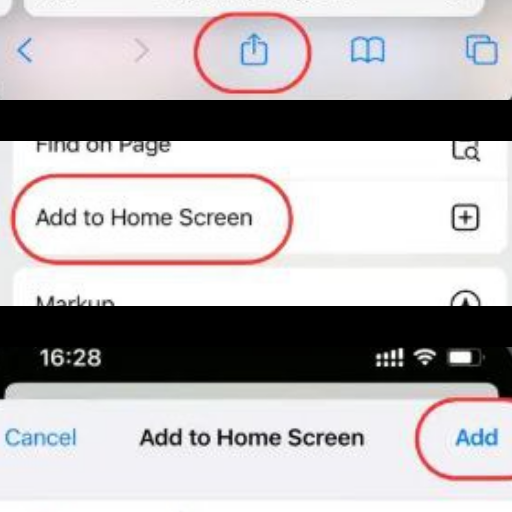
- Abra o LangPy usando o navegador Safari.
- Toque no botão "Compartilhar" (o ícone de um quadrado com uma seta para cima na barra inferior).
- Role para baixo na lista de opções e selecione "Adicionar à Tela de Início".
Como abrir o aplicativo
Após realizar os passos anteriores, o LangPy terá seu próprio ícone independente.
Você poderá abri-lo diretamente da área de trabalho do seu PC, do menu de aplicativos ou da tela principal do seu celular, exatamente como se o tivesse baixado de uma loja de apps.
Aprender e programar sem conexão com a internet
O ambiente e as ferramentas estão preparados para funcionar de forma autônoma. O curso completo "Missão Código Estelar" fica armazenado na memória interna do seu dispositivo para que você estude em zonas rurais, viagens ou quando decidir desligar seu roteador.
O único requisito é que o aplicativo tenha sido aberto pelo menos uma vez com conexão para concluir o download das lições automaticamente.
Links externos para comunidades de apoio ou repositórios de código aberto continuarão exigindo conexão.
Atualizações automáticas
Você não precisa se preocupar em procurar atualizações. O sistema verifica silenciosamente se há novas missões ou melhorias toda vez que detecta internet.
Normalmente, basta fechar completamente a janela do aplicativo e abri-lo novamente para aproveitar as novidades.
Como remover o aplicativo
- No Windows ou macOS: Vá ao menu de configurações ou clique nos três pontos da barra superior do app instalado e selecione desinstalar.
- No Android: Mantenha pressionado o ícone do LangPy na sua tela e arraste-o para a opção "Desinstalar" ou selecione-a no menu flutuante.
- No iOS: Mantenha o dedo pressionado sobre o ícone do LangPy no seu menu e toque em "Remover app".
Resolução de problemas
Não encontro o botão para instalar o aplicativo
É provável que você esteja usando um navegador que não suporta essas funções avançadas (como navegadores integrados de redes sociais).
Certifique-se de abrir diretamente o endereço web `langpy.org` usando Brave, Chrome, Edge ou Safari na versão mais recente.
O curso fica travado quando estou sem internet
A base de dados das missões ainda não foi totalmente salva na sua memória de armazenamento.
Conecte-se por um momento à internet, abra o aplicativo, entre no curso e inicie qualquer lição. Ao fazer isso, o sistema forçará o salvamento permanente e você poderá desligar seus dados com total tranquilidade.